
Посты в Telegram-канал с кнопками: как настроить
Для тех, кто не хочет покидать «Telegram», у меня есть новость. Недавно я создал бота, который позволяет публиковать посты с кнопками вместо ссылок. Длинные ссылки могут быть неудобными и неэстетичными, а кнопки выглядят красиво, компактно и практично.
Если вам нужна такая функция, просто воспользуйтесь ботом.
MeHost PostBot (@MeHostPostBot)позволяет быстро публиковать посты в Telegram-каналы, добавлять кнопки, реакции и использовать отложенную публикацию.
Видео инструкция: vkvideo.ru/video-79871617_456239084
1) Создайте своего Telegram-бота и получите токен
- Создайте бота через @BotFather.
- После создания вы получите API-токен — он понадобится на следующем шаге.
Если не знаете, как создать бота, воспользуйтесь инструкцией:
https://lunev.pro/kak-sozdat-bota-v-telegram-poshagovaya-instrukcziya/
2) Добавьте своего бота в систему MeHost PostBot
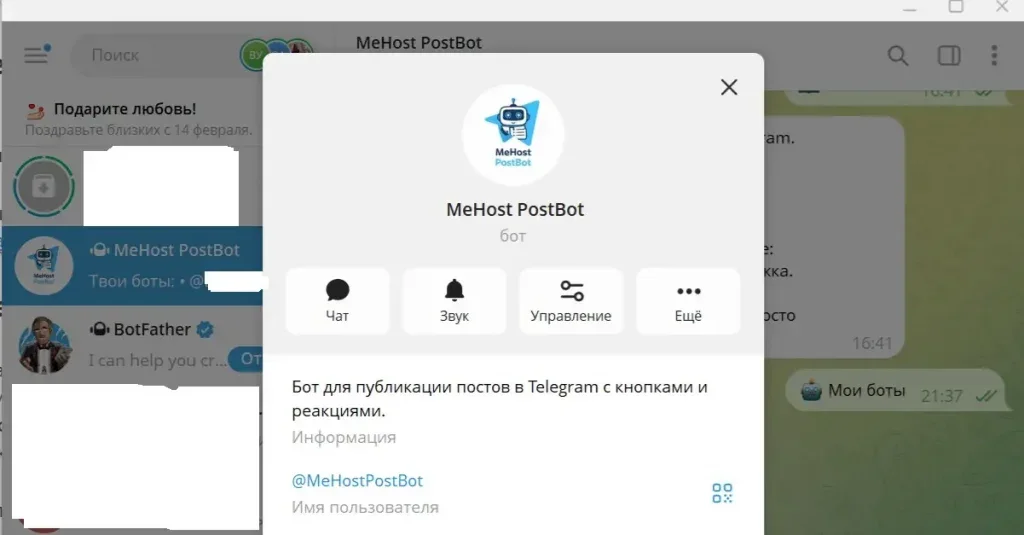
- В поиске Telegram найдите @MeHostPostBot.
- Откройте его и нажмите Start.
- В меню нажмите «Добавить бота».
- Бот попросит API-токен — вернитесь в BotFather, скопируйте токен и отправьте его в MeHost PostBot.
После этого ваш бот будет подключён к системе и получит расширенные функции для работы с каналами.
Безопасность
API-токен вашего бота шифруется на сервере (через хеширование) и не хранится в открытом виде. Он не виден никому, включая создателей сервиса.
Сервер в России
Сервер MeHost PostBot находится в России.
Это означает:
- минимальные задержки при публикации
- быструю обработку команд
- стабильную работу без дополнительных сетевых ограничений
За счёт этого отправка и загрузка постов происходит быстрее и стабильнее.
Важно понимать:
Обязательно создавайте своего личного бота, не используйте чужих. Создать своего бота очень просто!
API-токен вашего бота - это ваша личная информация, нигде не публикуйте её.
3) Добавьте вашего бота в администраторы канала
Перед созданием постов бот должен быть администратором:
- Откройте ваш Telegram-канал.
- Перейдите в раздел Администраторы.
- Нажмите Добавить администратора.
- Введите имя своего вашего бота и выдайте права на публикацию сообщений.
Важно: если бот не администратор канала — добавить канал в настройки не получится.
4) Добавьте канал в настройки и укажите таймзону
- Откройте своего подключённого бота.
- Нажмите Start.
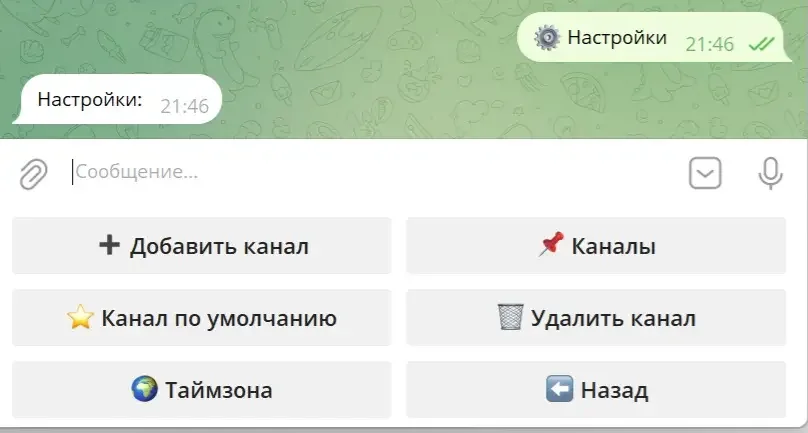
- Перейдите в Настройки.
- Добавьте свой канал.
В бесплатной версии можно добавить до 10 каналов.
Таймзона
Укажите свой город, чтобы бот автоматически определил правильную таймзону.
Это необходимо для корректной работы отложенных публикаций.
5) Создайте первый пост
- Вернитесь в главное меню кнопкой «Назад».
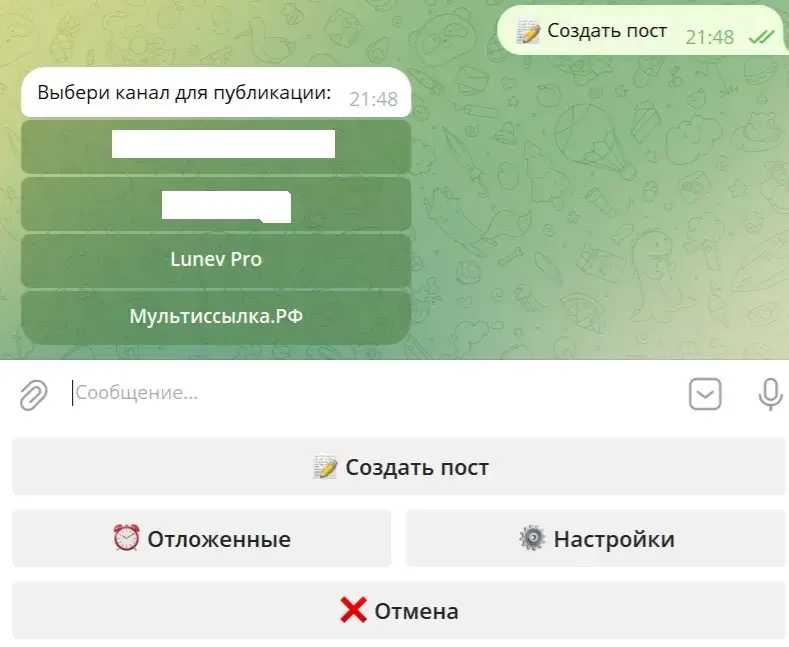
- Нажмите «Создать пост».
- Если каналов несколько — выберите нужный.
- Отправьте текст поста, фото, видео или любой другой контент.
6) Добавьте кнопки (по желанию)
Вариант 1 — кнопки друг под другом
Формат:
Кнопка 1 - https://mehost.ru
Кнопка 2 - https://МультиСсылка.рф
Вариант 2 — до 3 кнопок в ряд через |
Кнопка 1 - https://linku.su | Кнопка 2 - https://mykorona.ru
Кнопка 3 - https://mehost.ru | Кнопка 4 - https://МультиСсылка.рф
Если кнопки не нужны — отправьте:
-7) Добавьте реакции (по желанию)
Пример:
👍/👎/🔥
Если реакции не нужны — отправьте:
-8) Опубликовать сейчас или отложить
Выберите:
- Опубликовать сейчас
- Отложить публикацию (указать дату и время)
После подтверждения пост будет отправлен в канал.